IKEAのZigbee押しボタンスイッチSOMRIGを買い、Zigbee2MQTTとHomebridge経由でHomeKitから使いました。すぐにペアリングでき、HomeKitのオートメーションに使えました。本来はIKEAエコシステムで使うショートカットボタンなのですが、安価なZigbeeシーソースイッチとして、IKEAのZigbeeスイッチRODRETと同様にHomeKitで利用できます。
IKEA店舗受取りで入手
前回、IKEAのZigbeeシーソースイッチRODRETを使いました。税込599円でした。それよりも100円安いSOMRIGを、今回は使ってみました。SOMRIGは、郊外のフルスペックIKEAには在庫があるものの、街中の小型店IKEAには置いてないようでした。電球1個と組み合わせられるRODRETと違い、SOMRIGはDIRIGERAハブが必須なので、ハードルが高い製品とされているのかもしれません。ネットで買う場合の送料は500円です。店舗受け取りの場合は送料300円ですが、IKEA会員だと無料です。なので、時間はかかるけど近所の店舗受け取りにしました。ということで支払いは本体税込499円だけでした。
1年ほど前に紹介したTuyaのZigbee押しボタンスイッチが、送料別で676円なので、それよりも多機能なのに安く、技適マーク付きなので、お買い得かと思います。
開封する
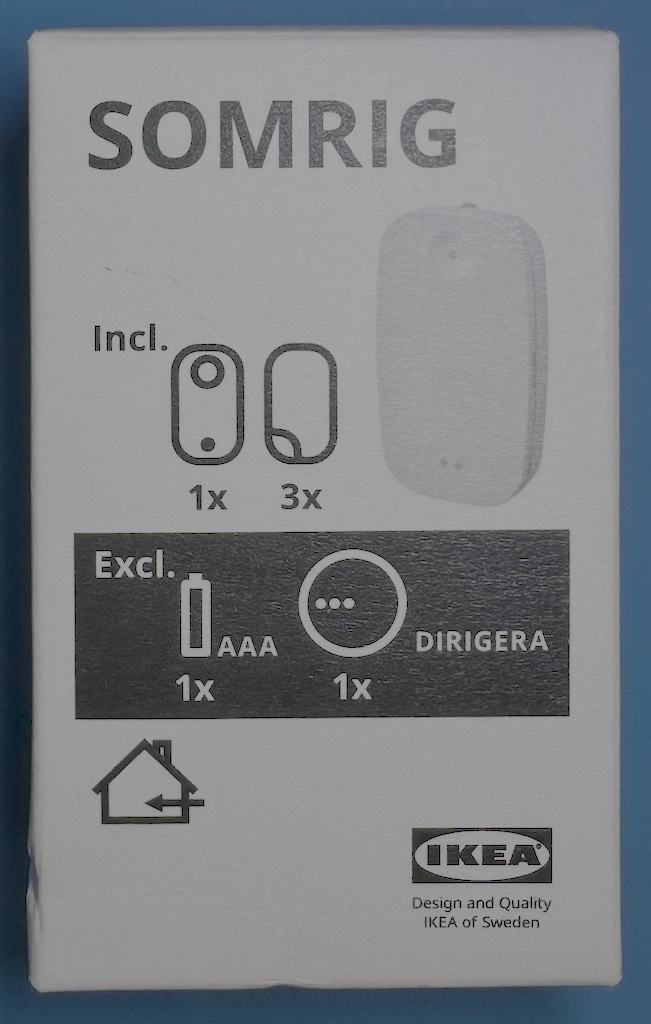
箱はこんな感じです。Incl.とExcl.の絵の意味は、本体が1個入っているけど、これを使用するためには単4電池1個とDIRIGERAハブが必要で、それは含まれていませんという絵文字です。
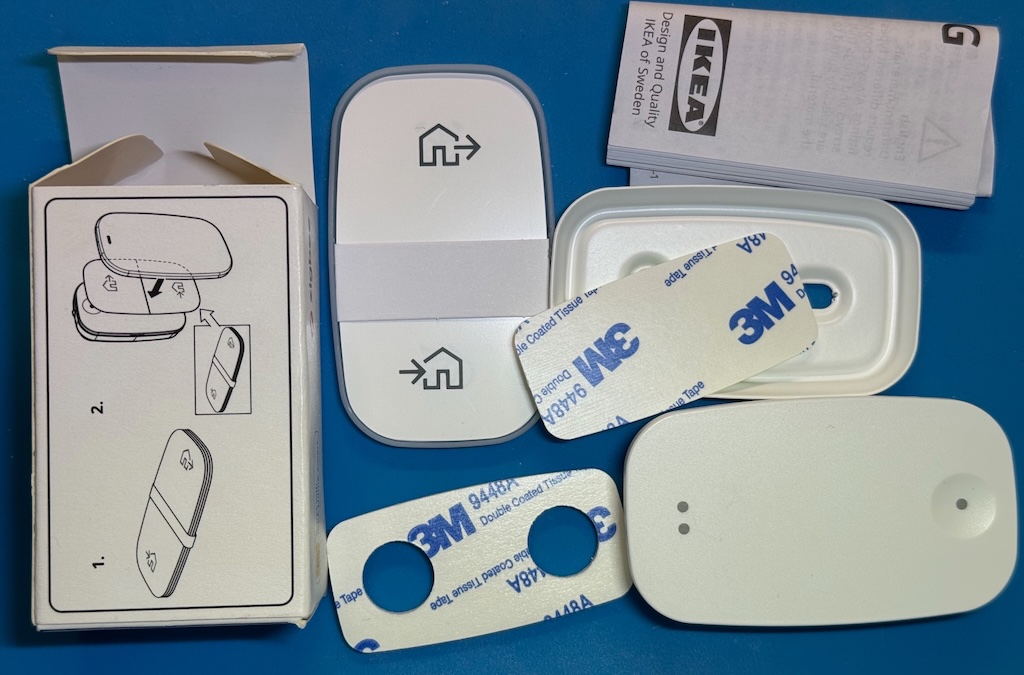
開封すると、中には、本体、表示シート、取説、取り付け金具、両面テープなどが入ってます。下は、箱の裏側の写真で、表紙シートを交換する方法が書かれてます。
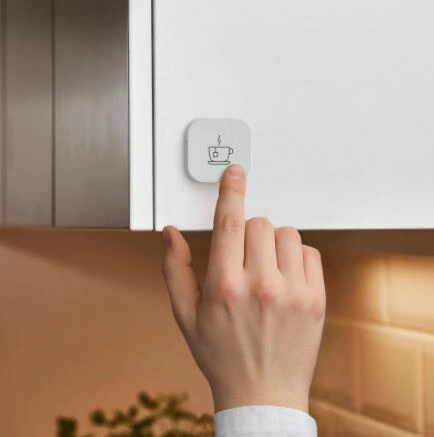
表示シートは3枚入っています。本体の上にシートを載せて、半透明カバーをするとスイッチの表示を変えられます。シートの裏表には、「外出・帰宅」「朝・夜」などのシーンに対応したアイコンが印刷されています。
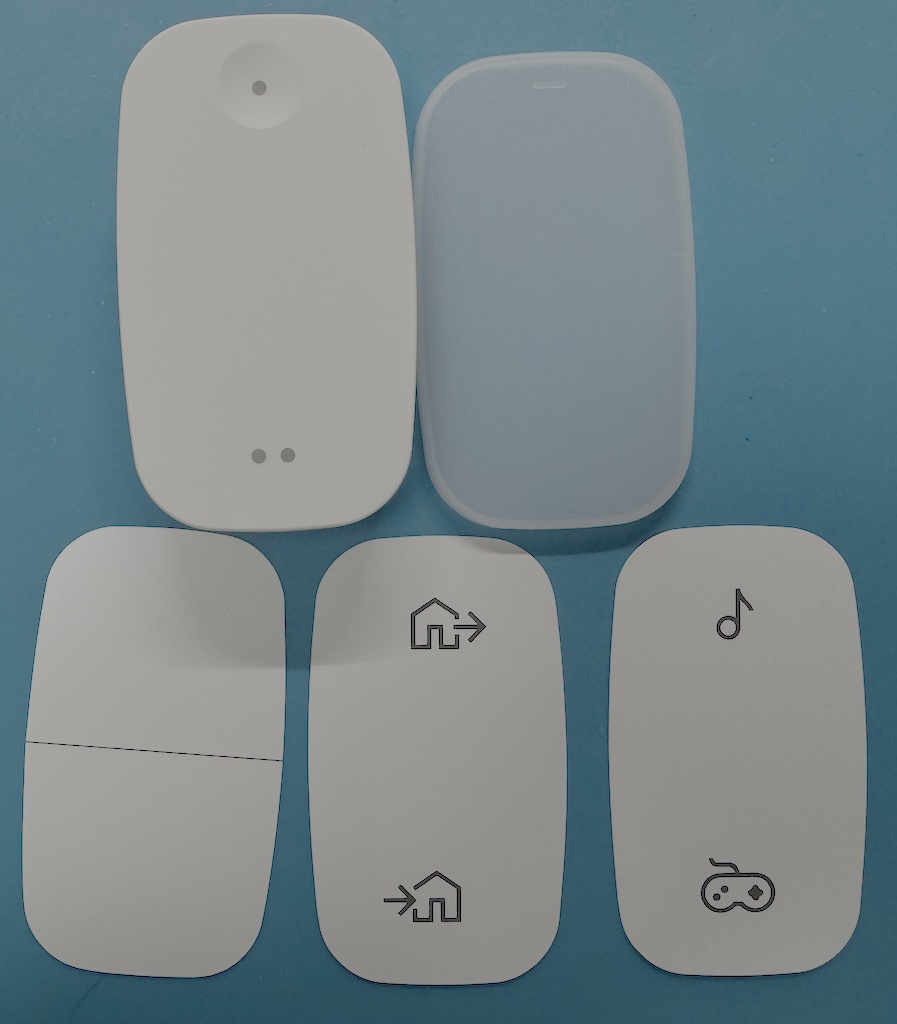
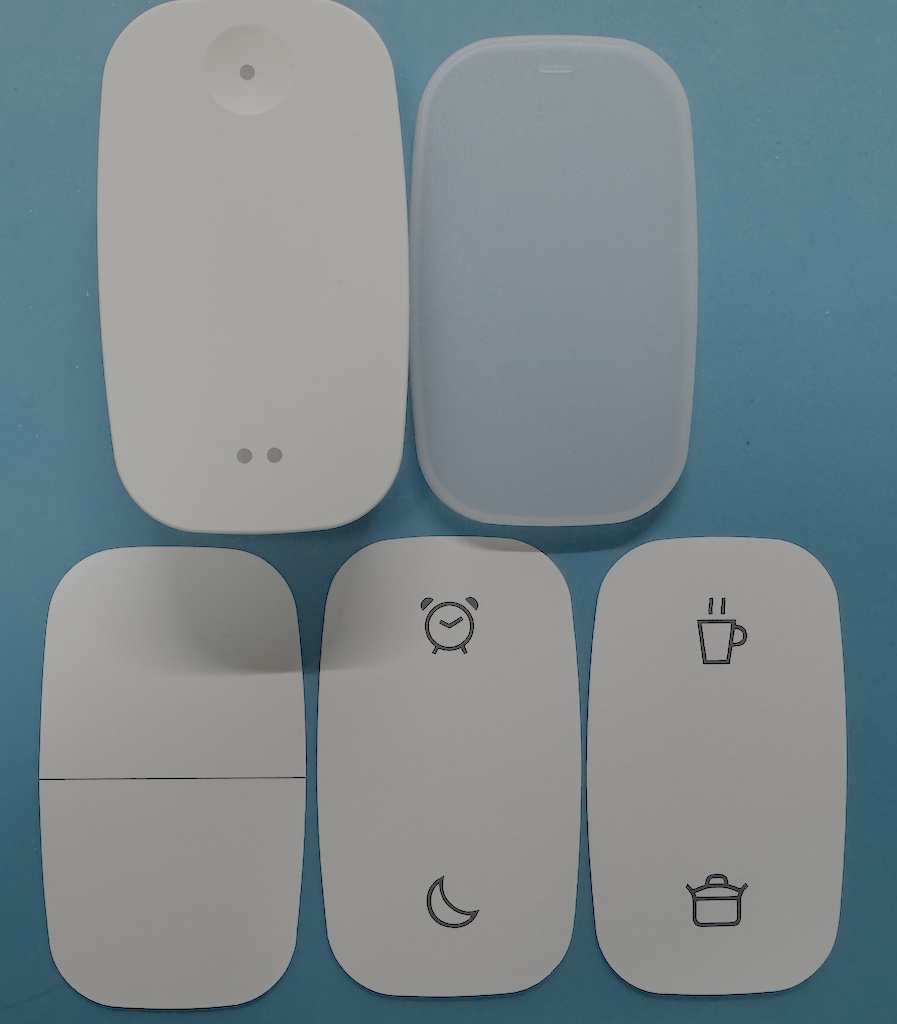
IKEAの昔のショートカットスイッチ、TRÅDFRIショートカットボタンは、スイッチ一つのプッシュボタンスイッチでした。なので、押す、離す、ダブルクリックする、長押しする操作のみが可能でした。
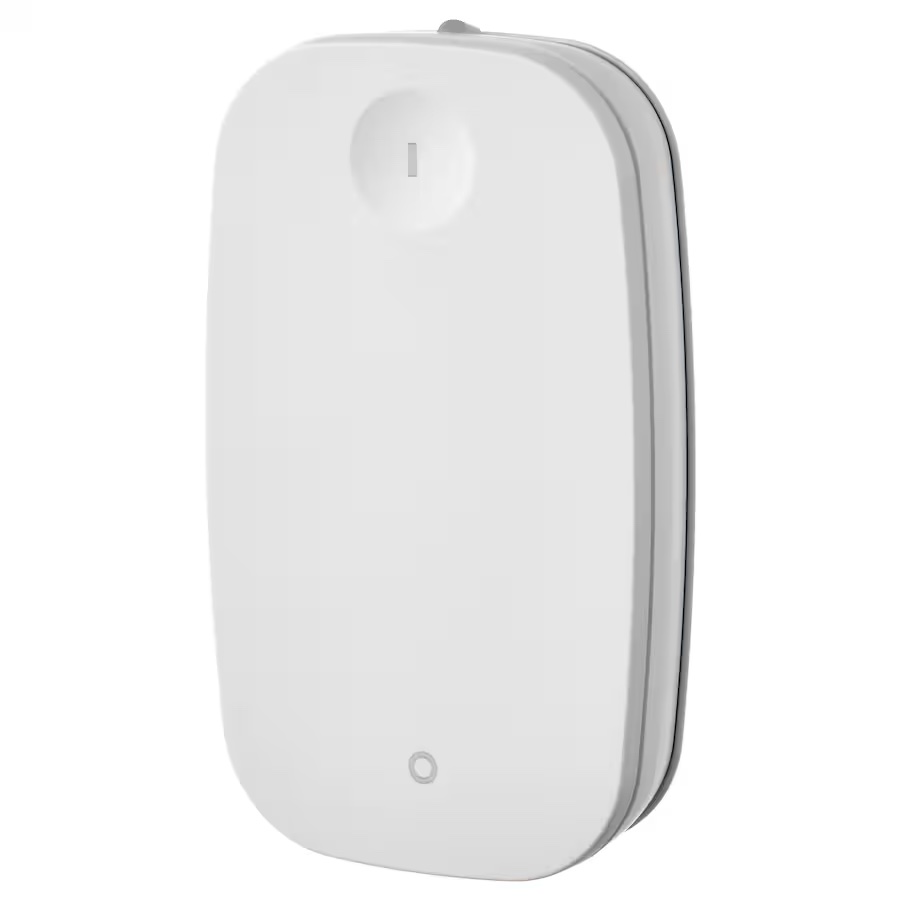
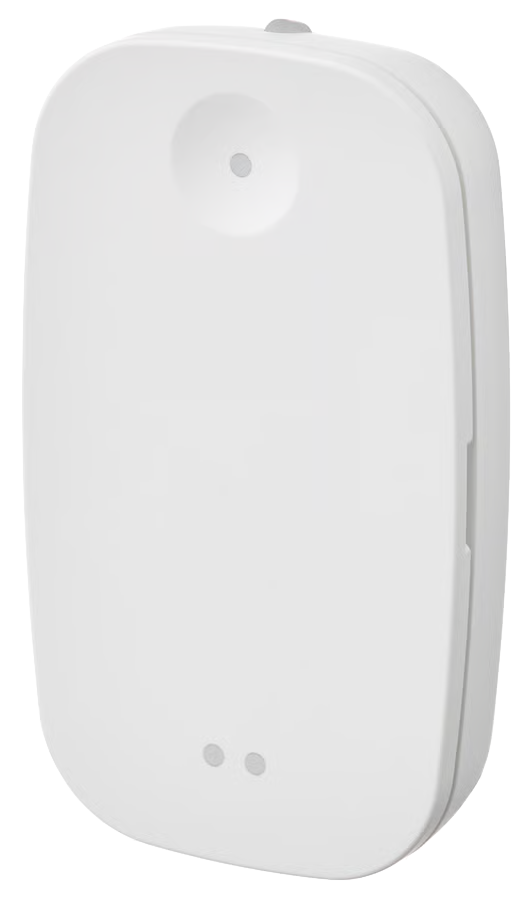
これに対してSOMRIGは、先に紹介したRODRETと同じシーソースイッチで、上辺(丸い凹みがある側)と下辺(凹みの無い側)をそれぞれ押すことができます。なので、On/Offスイッチとして、使いやすくなっています。下の写真の、左がRODRETで、右がSOMRIGです。カバーを固定する切り込みがある以外は、ほぼ同一の形状です。
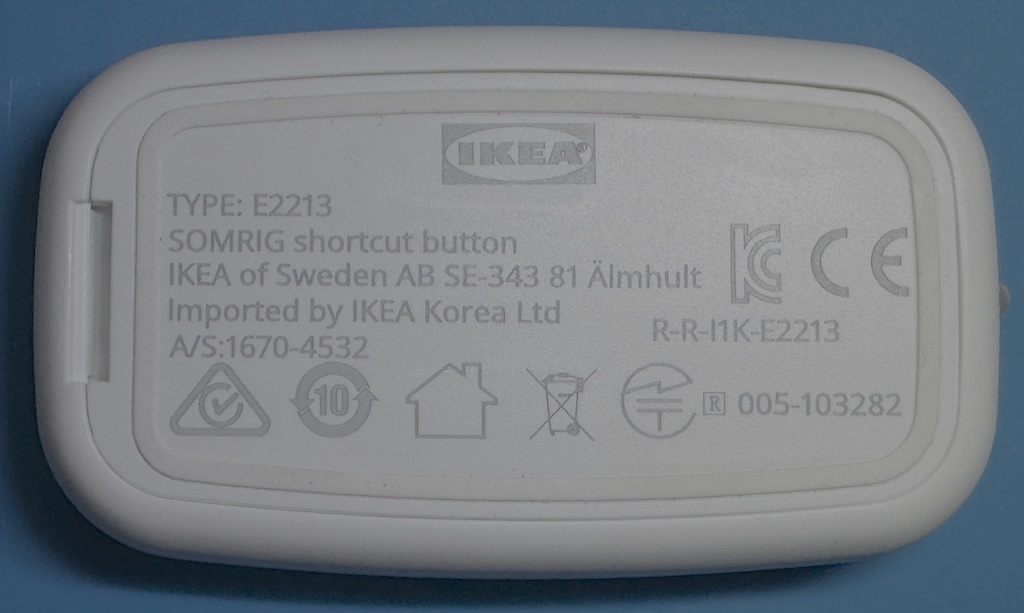
本体裏面には技適マークが付いています。
Zigbee2MQTTを使う
IKEA推奨の使い方では、これをIKEAのルーターであるDIRIGERAに接続し、IKEAのスマホアプリで設定したシーンを起動するショートカットボタンとして使います。DIRIGERAで以前確認した時は、Zigbeeスイッチ類はHomeKit側に現れませんでした。DIRIGERAがMatter対応になってから確認していませんが、おそらくHomeKit側からZigbeeスイッチとして利用できないと思われます。
そこで今回も、純正ハブは使わないで、いつものようにZigbee2MQTTを使います。構成は以下です。
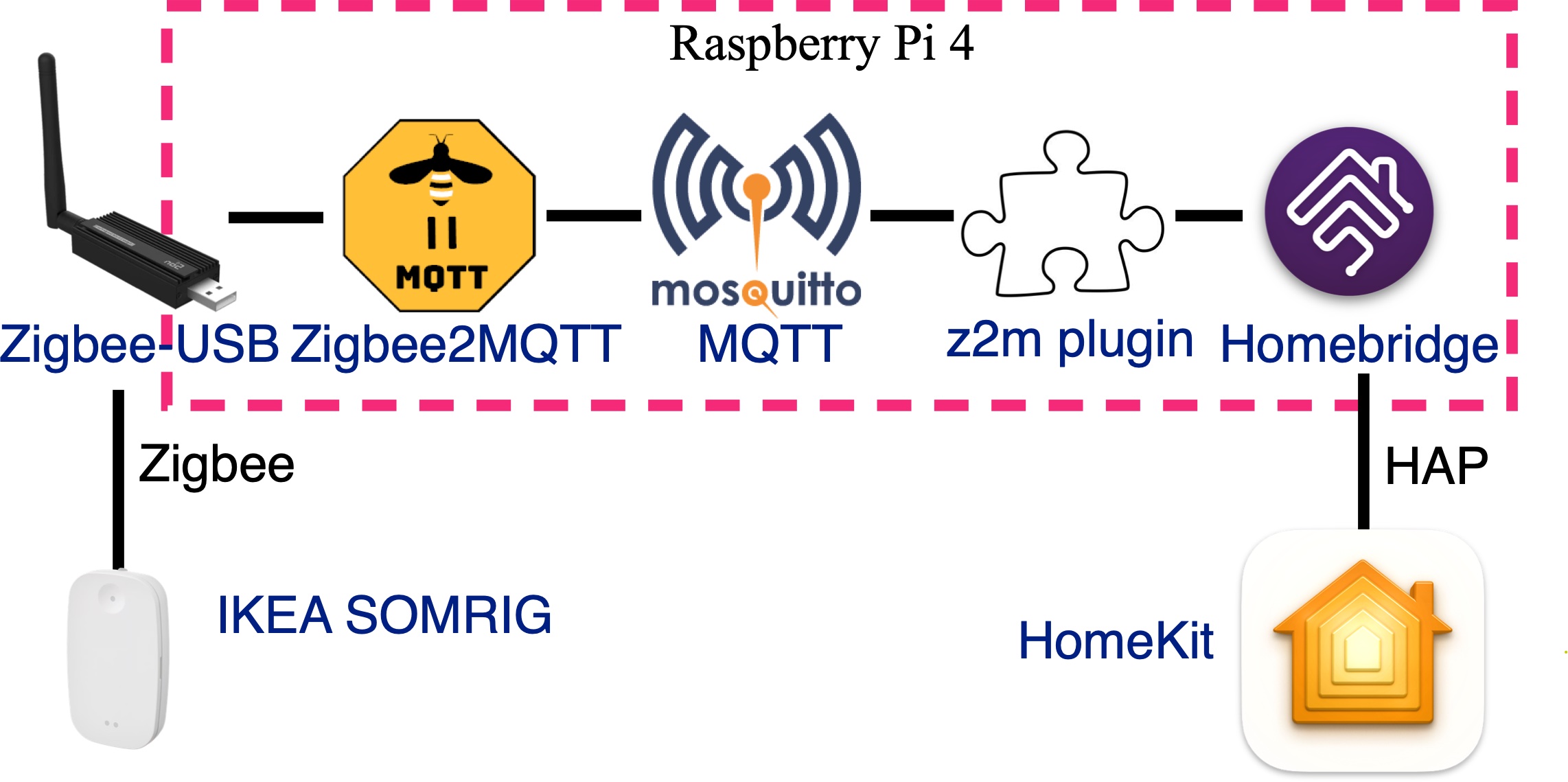
この構成の導入、設定に関しては、以下の過去記事をご覧ください。

https://diysmartmatter.com/archives/323
ペアリングする
SOMRIGスイッチとZigbee2MQTTをペアリングするためには、双方をペアリングモードにします。
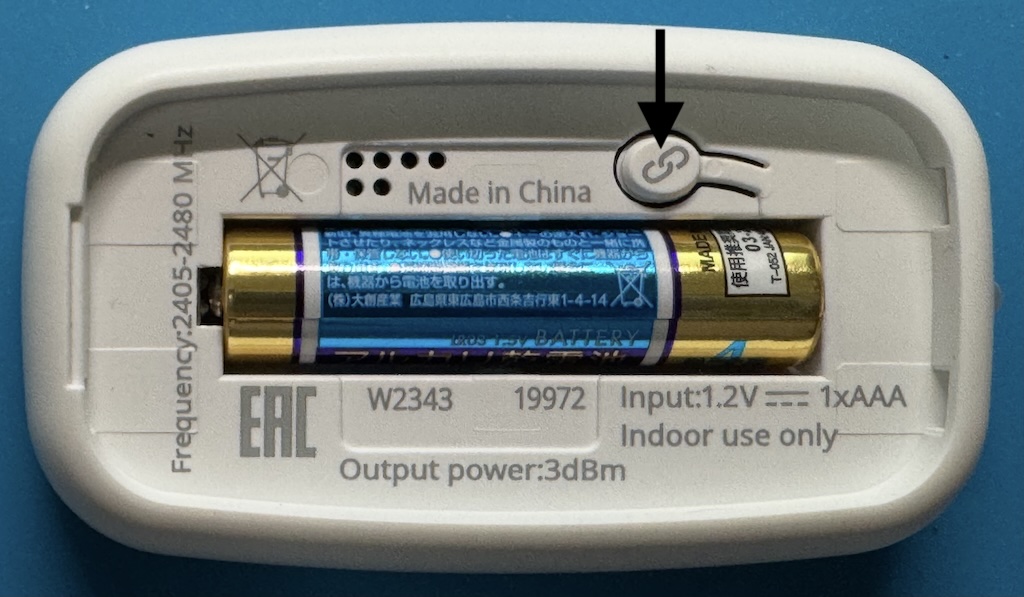
SOMRIG側は、電池ボックスの横にある小さなボタンを4回押すと、LEDが点滅開始して、ペアリング状態になります。
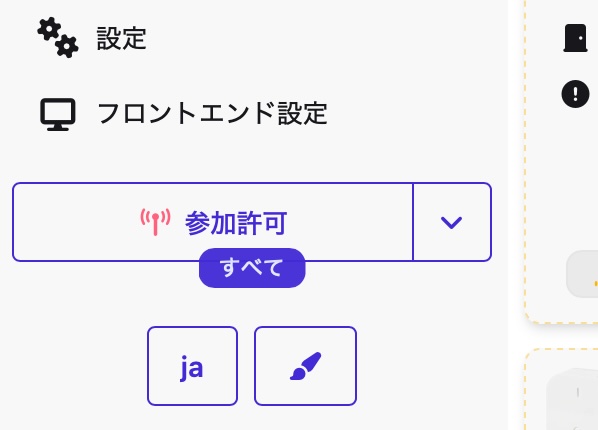
一方、Zigbee2MQTTは、Web UI画面の参加許可のメニューを選ぶと、5分間ペアリングが有効になります。その状態で、近くにペアリングモードのZigbeeデバイスがあれば、ペアリングされます。
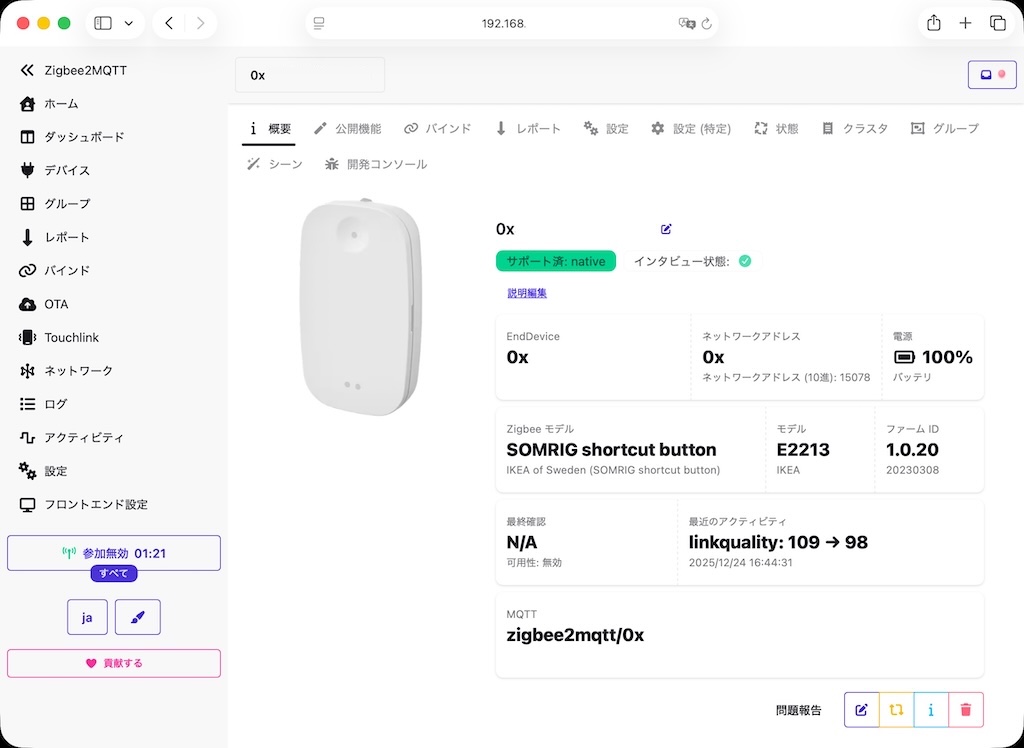
双方をペアリング状態にすると、Web UIに現れ、操作可能になります。
Screenshot
HomeKitで使う
Zigbee2MQTTに追加するのとほぼ同時に、iPhoneやMacのホーム.appにもボタンが自動的に表示されます。z2mプラグインのおかげです。デフォルトではZigbeeのIDで表示されますが、以下ではSOMRIGと改名してあります。

これをクリックすると、設定ダイアログが開きます。仮想的に6個のボタンがあるスイッチとして現れました。ボタンには10, 11, 12, 20, 21, 22という番号がつけられています(日本語がちょっと変ですが)。
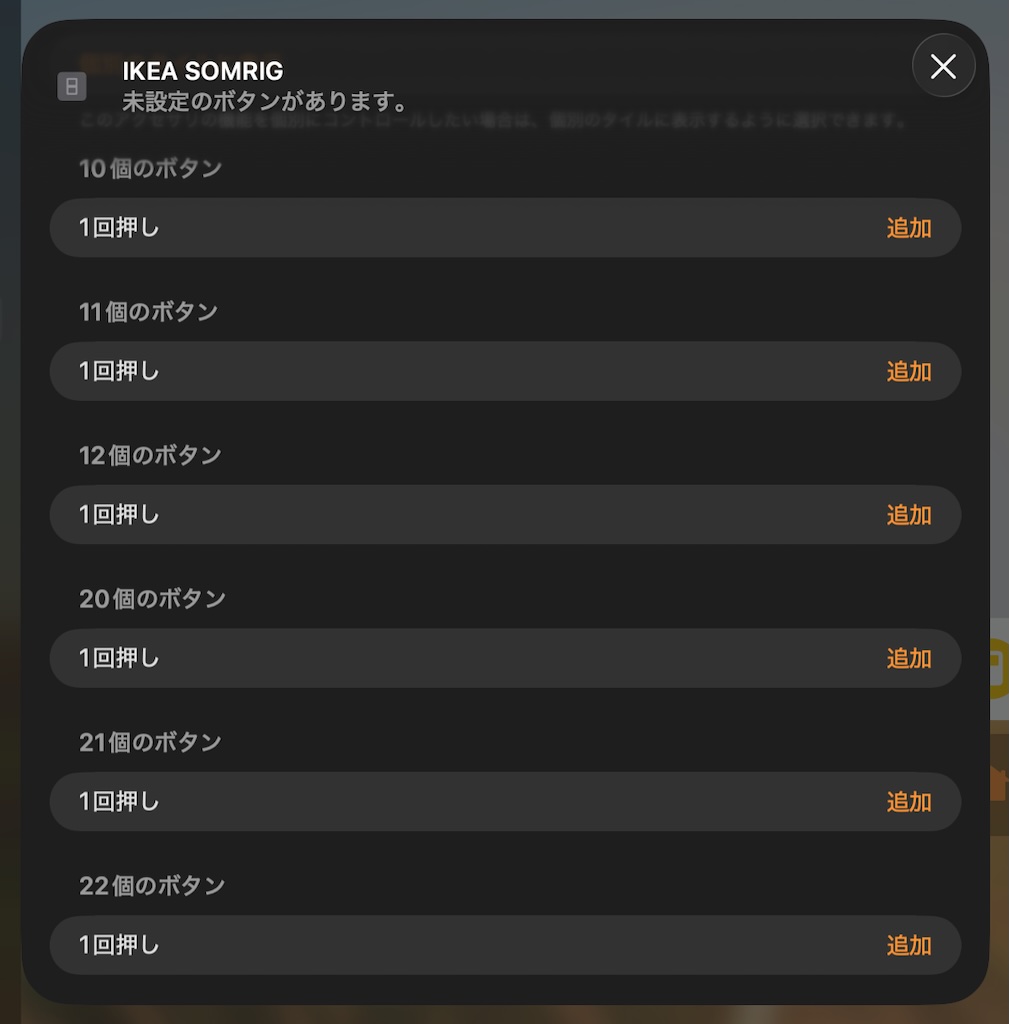
動作を確認したところ、6個のボタンは、
- ボタン10:凹みのある側のダブルクリック
- ボタン11:凹みのある側のクリック
- ボタン12:凹みのある側の長押し
- ボタン20:凹みの無い側のダブルクリック
- ボタン21:凹みの無い側のクリック
- ボタン22:凹みの無い側の長押し
というアクションに割り当てられてました。ボタン11、21を使えば、シーソースイッチを短押したことに対応するオートメーションが書けます。
MQTTのメッセージをモニターしてみると、凹みのある側のボタン操作により{“action” : “1_initial_press”}, {“action” : “1_short_release”}, {“action” : “1_double_press”}, {“action”:”1_long_press”}, {“action” : “1_long_release”}というメッセージが流れていました。凹みの無い側では、{“action” : “2_initial_press”}, {“action” : “2_short_release”}, {“action” : “2_double_press”}, {“action”:”2_long_press”}, {“action” : “2_long_release”}が現れます。これをHomeKitのボタンに対応させると、
- ボタン10:凹みのある側からの1_initial_press, 1_double_press
- ボタン11:凹みのある側からの1_initial_press, 1_short_release
- ボタン12:凹みのある側からの1_initial_press, 1_long_press, 1_long_release
- ボタン20:凹みの無い側からの2_initial_press, 2_double_press
- ボタン21:凹みの無い側からの2_initial_press, 2_short_release
- ボタン22:凹みの無い側からの2_initial_press, 2_long_press, 2_long_release
というMQTTメッセージに対応して、ボタン割り当てされているようです。ほとんどの場合、ボタン11とボタン21を使うことになるかと思います。
RODRETとSOMRIGの違い
RODRET(左)とSOMRIG(右)でどう使い分けたら良いか考えてみます。ほぼ同じ機能を持つので、どちらを使っても良いと思いますが、あえて考えると:
- SOMRIGの方が100円安いので、少しでも安く入手したい場合、大量に導入したい場合はSOMRIGが良いかもしれません。
- SOMRIGはフルスペックIKEA店舗でのみ販売されているので、街中の小さなIKEAですぐに入手したい場合はRODRETが良いかもしれません。
- どちらもシンプルなOn/Offスイッチとして使えますが、RODRETには縦棒と丸のOn/Offアイコンが刻印されているので、わかりやすいかもしれません。
- 「おやすみ」「おはよう」などのシーン切り替えには、表示シールを入れ替えられるSOMRIGが適しています。
- RODRETにはダブルクリックがありません。ダブルクリックを使いたい場合はSOMRIGを使うことになります。
- RODRETとSOMRIGの長押し機能は、多少違います。RODRETの方は長押し終了がボタンに割り当てられているので、調光やカーテン開閉などには適しているかもしれません。もっとも、SOMRIGにも長押し終了時にMQTTメッセージが流れますので、それを使えば同様の長押し機能を実現できると思います。
まとめ
IKEAのZigbee押しボタンスイッチが税込499円と安かったので、買って、HomeKitに接続しました。本来はIKEAのアプリで設定したシーンを切り替えるショートカットボタンですが、HomeKitの汎用的な無線スイッチとして使えます。AliExpressで買えるZigbee押しボタンスイッチよりも安価で、技適も取れているので、おすすめです。


コメント