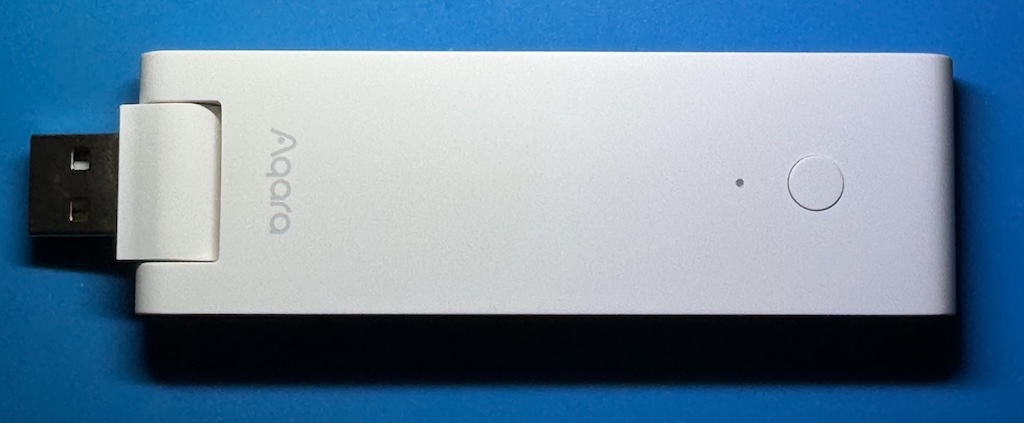
Aqara Hub M100は、Threadボーダールーターとして機能する最安クラスのハブです。ボーダールーターは、Thread無線 (IEEE 802.15.4) とWiFi/LANの間でIPv6パケットを橋渡しします。今回は、M100をApple HomeのThreadネットワークに追加して、ボーダールーターの冗長化、ネットワークの拡張を目指しました。思ったより一筋縄ではいかなかったので、確認の方法も含めてまとめます。
現在のThread環境
我が家のApple Home環境では、HomePod mini 1台が、Thread ボーダールーターとして機能しています。以前紹介した、Nanoleaf の電球 (HAP over Thread)、 Onvis のスマートプラグ、IKEAのセンサーとスイッチ (Matter over Thread) は、すべてこの HomePod mini を通ってLAN とつながっています。

他に、古いApple TVもあるので、HomePod miniが停止しても、HomeKitのホームハブ機能は、古いApple TVに引き継がれます。でも、古いのでThread機能がありません。なのでHomePod mini が止まると、Thread の機器はすべて操作できなくなります。
これを解決するためには、HomePod miniか、新型Apple TVを買い足す必要があります。どちらも高いので、安価なサードパーティのハブが使えないかと考えていました。
Aqara Hub M100
それで購入したのが、Aqara Hub M100です。購入時期は2025年11月下旬で、Amazonのブラックフライデーセールで 送料税込2,544円で購入しました。この価格で、Apple HomeのThreadボーダールーターが用意できるなら素晴らしいと思って買ったものの、うまく接続できずに、この1年間、お蔵入りしていました。このことをふと思い出して、Claudeに相談したところ、少し試行錯誤しつつ、ボーダールーターとして設定できました。Claude素晴らしいです。
価格に関しては、現在かなり値上がりしています。Amazonでは送料税込5,980円です。ヨドバシやJoshinでは4,460円、楽天で4,053円くらいで見つかりました。ちなみに、発売当時のメーカー希望小売価格は3,180円でした。これは発売直後の販促のために安くしていたためで、現在のメーカー想定の標準定価が5,480円前後らしいです(Gemini 談)。なので4,000円ちょっとが、最安値のようです。
現行のAqaraのハブでMatter対応の製品は、M200, M100, M3の3製品です。比較表がM200のページにあります。3機種の中でM100は、有線LANがない、IRリモコン機能がない、スピーカーがないことでコストダウンを図った、廉価版です。Threadボーダールーターだけが目的なので、これで十分です。
開封する
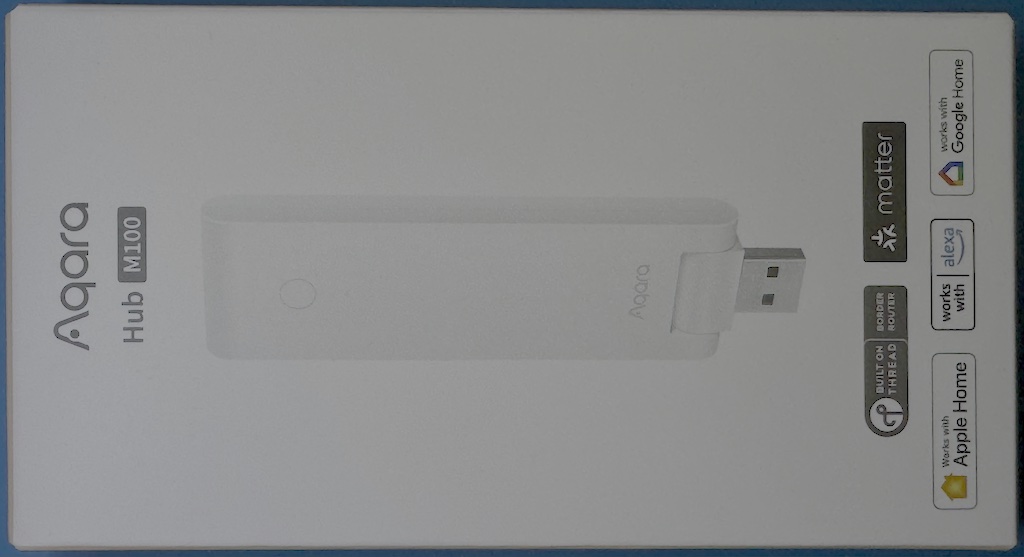
白い紙箱で到着しました。Thread, Matter, Apple Homeと書いてあり、期待できます。
中には、本体と説明書が入ってます。電源は入っていないので、USB電源アダプターが別途必要です。
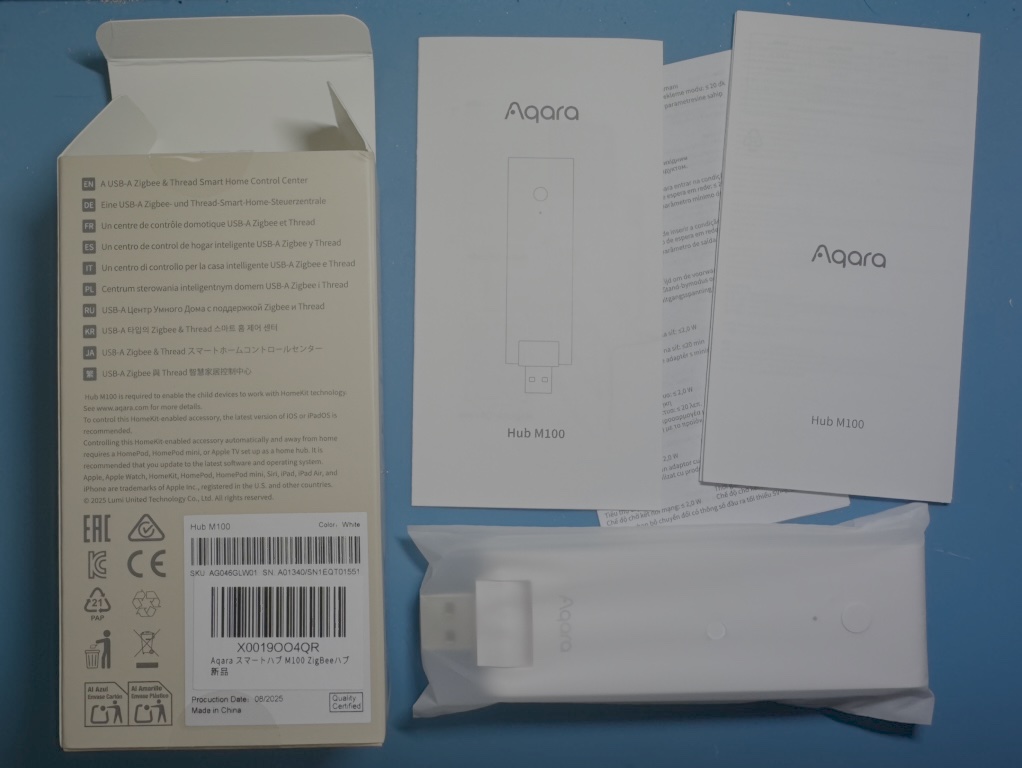
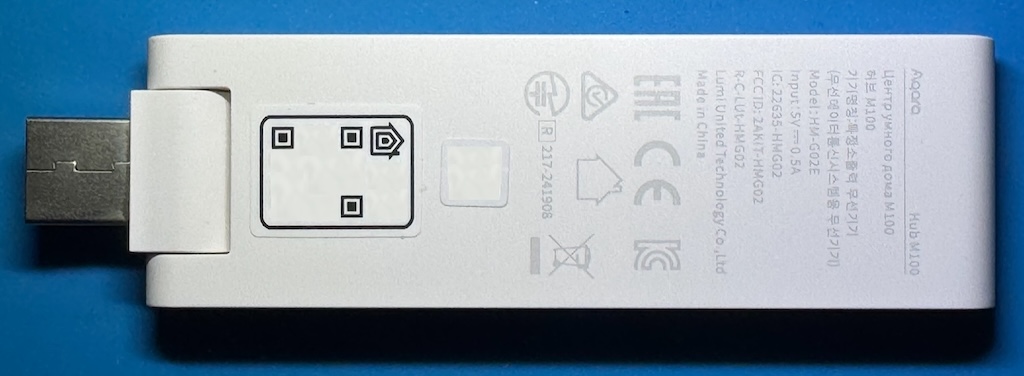
説明書と言っても簡単なもので、ネット上の取説と取説ビデオを見てくださいという内容でした。本体には、技適マークもついています。
Aqaraアプリに登録する
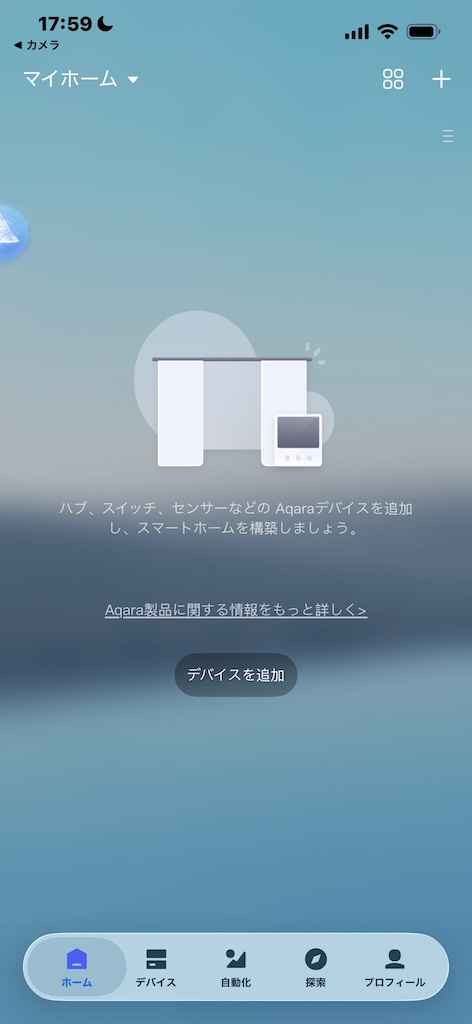
ネット上の情報も簡単で、電源繋いで、リセットボタン押して、Aqaraアプリに登録してくださいという内容です。Aqaraアプリは、以前ダウンロードしてあったので、それを使いました。Aqaraデバイスは、まだ何も登録してありません。
M100を電源に接続し、ボタンを長押しして、LEDが点滅する状態にしました。次にAqaraアプリでデバイスを追加する手順を開始します。これで自動デバイス検索で、M100ハブが見つかりました。
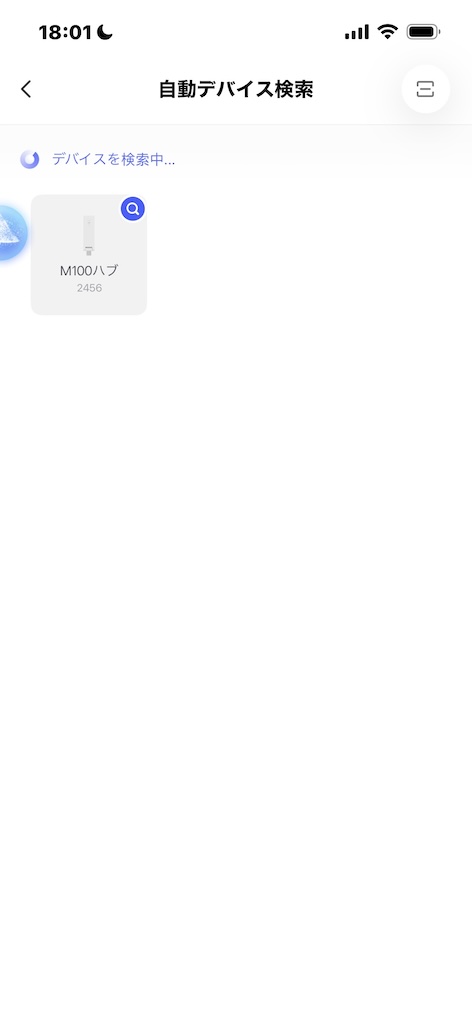
WiFiへの接続では、SSIDを選んで、パスワードを入力します。割と手作業でした。LED が青く点灯すればセットアップ完了です。
HomeKitに接続しないよう設定
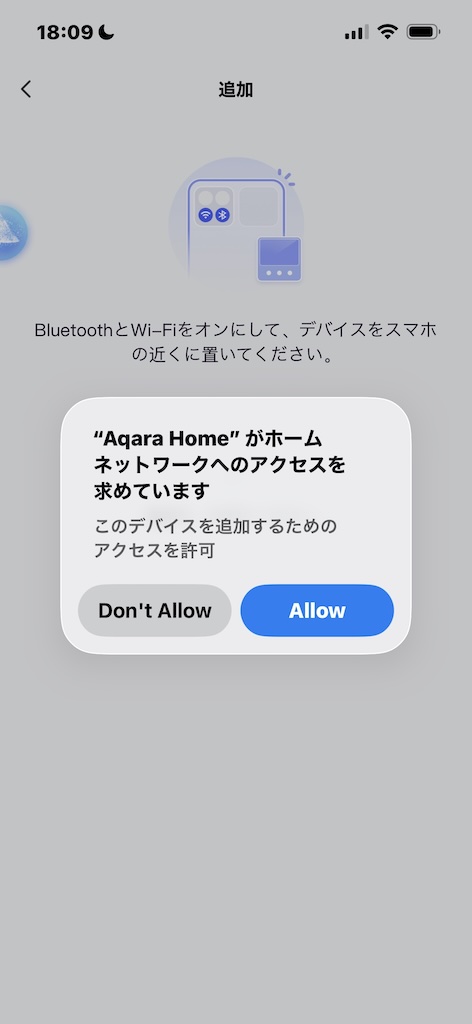
WiFiへ接続できると、既存のHomeKitへの接続を開始します。今回は、WiFiに接続しただけのM100が、Threadボーダールーターとして動作するか知りたいと思いましたので、ここは不許可にしました。
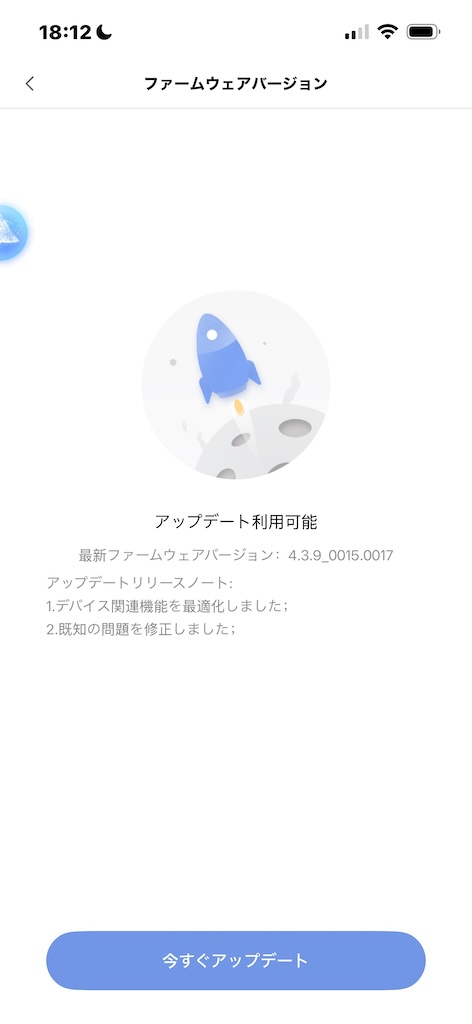
念の為に、ファームウェアを最新にしておきました。
そしてお蔵入りへ
これで、M100をWiFiに接続する設定が終了しました。HomeKitへの接続は行なっていないので、iPhoneやMac上のホームに、M100は、ブリッジとして現れていません。
これで、ボーダールーターとして動作していることを期待したのですが、HomePod miniの電源を切ると、Threadデバイスは動作しなくなり、何分待っても復活しませんでした。簡単なWiFi設定作業だけでは、ボーダールーターの冗長化はできないようです。
という経緯で、1年ほどお蔵入りになっていました。Claudeに相談するまでは。
Thread ボーダールーターとは
ボーダールーター設定作業に進む前に、Threadのおさらいをしておきます。
Thread は、Zigbee と同じ 802.15.4 の無線を使う、IPv6 のネットワークです。Thread の機器同士はメッシュでつながり、ボーダールーターが Thread のネットワークと家の LAN(Wi-Fi や有線)の間をつなぎます。下の図はThreadのページから引用した図ですが、メッシュネットワークの中にボーダールーターがあることがわかります。

( https://www.threadgroup.org/ )
Zigbee では、1つのネットワークにコーディネーターは1台だけですが、Thread ではボーダールーターを何台でも置けます。1台が止まっても、残りのボーダールーターが LAN との出入り口になるので、冗長化できるはずです。(上の図の、左のメッシュには2台のボーダールーターがあります)
Apple の製品では、HomePod mini、HomePod(第2世代)、Apple TV 第2世代、第3世代のWi-Fi + Ethernetモデルが Thread のボーダールーターになります。Apple のサポート文書によると、「互換性のあるサードパーティ製の Thread ボーダールーター」も使えます。なので、お蔵入りのM100も使えるはずです。
Mac からボーダールーターを確認する
M100をWiFi接続した状態で、ボーダールーターとしての動作を確認していきます。
Thread のボーダールーターは、LAN に _meshcop._udp というサービスを mDNS で広告(advertise)しています。Mac のターミナルで、dns-sd コマンドを使って確認できます。dns-sdコマンドは、macOS専用のコマンドです。Linuxの場合は、記事末尾の付録をご覧ください。(こういうことを全然知りませんでした。Claudeのおかげです。)
% dns-sd -B _meshcop._udp
Browsing for _meshcop._udp
Timestamp     A/R    Flags  if Domain               Service Type         Instance Name
22:43:37.880  Add        3  14 local.               _meshcop._udp.       Aqara HubM100 #63D8
22:43:37.880  Add        2  17 local.               _meshcop._udp.       Aqara HubM100 #63D8
22:43:38.198  Add        2  17 local.               _meshcop._udp.       オフィス
22:43:38.325  Add        2  14 local.               _meshcop._udp.       オフィス
M100は、確かにボーダールーターとして稼働しているようです。「オフィス」は、HomePod mini に付けた名前です。同じ名前が2行ずつ出るのは、Mac の有線 LAN と Wi-Fi(if 14 と 17)の両方から見えているためです。
dns-sd -L で、それぞれの詳細(TXT レコード)を表示できます。結果が出たら Ctrl-C で止めます。
% dns-sd -L "Aqara HubM100 #63D8" _meshcop._udp local.
 ... vn=Aqara mn=HubM100 nn=AqaraHome-60f4 xp=\\x0Fd?,??\;\[ tv=1.3.0 ...

% dns-sd -L "オフィス" _meshcop._udp local.
 ... vn=Apple mn=BorderRouter nn=MyHome24 xp=?????OA? tv=1.4.0 ...
結果の、主な項目は次のとおりです。
| 項目 | 意味 |
|---|---|
vn / mn |
メーカー名 / 機種名 |
nn |
Thread のネットワーク名 |
xp |
拡張 PAN ID(ネットワークの ID。バイナリなので読めないが、一致するかどうかは比べられる) |
tv |
Thread のバージョン |
pt |
パーティション ID(後述) |
omr |
ボーダールーターが広告している IPv6 プレフィックス |
nn と xp が一致すれば、同じ Thread ネットワークです。結果を見ると、HomePod mini は MyHome24、M100 は AqaraHome-60f4 で、別々のネットワークでした。Apple のネットワークの名前は MyHome に数字が付いた形になっています。
他社のボーダールーターは、何もしなければ Apple とは別の Thread ネットワークを自分で作るようです。この状態では、メッシュはつながらず、冗長化にもなりません。Aqaraに接続したThreadデバイスは、Appleとは別のThreadネットワークになります
HomeKit に追加しても、ネットワークは変わらない
Aqara Home アプリには「HomeKit に接続」というメニューがあり、ここから M100 を Apple Home に追加できます。お蔵入り前の設定作業では、スキップした手順です。これが効くのかと思い、追加しました。Apple Home に M100 が「ブリッジ」として表示されました。
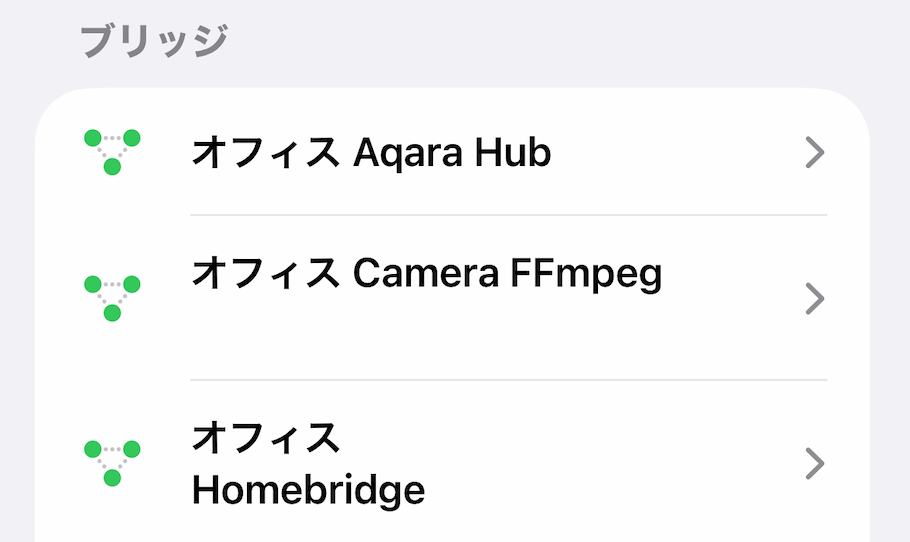
これで Apple の Thread ネットワークに入ると予想したのですが、しばらく待って dns-sd -L で確認しても、nn は AqaraHome-60f4 のままでした。
HomeKit への追加は、M100 を HAP のブリッジとして登録し、M100 の配下の Aqara の機器を Wi-Fi 経由で Apple Home に見せるためのものです。Thread のネットワークの設定(データセット)を受け渡す仕組みではないので、時間を置いても変わらなかったようです。
なお、この先では、M100をHomeKitブリッジにする設定を解除しました。次のステップで判明しますが、M100をHomeKitが設定するThreadのボーダールーターにする際に、HomeKitのブリッジにする必要はなかったです。
Apple の Thread ネットワークをインポートする
Apple の Thread ネットワークに参加させるには、ネットワーク名や鍵などの設定(データセット)を M100 に渡す必要があります。調べたところ、iPhone の Aqara Home アプリにその機能がありました。
- Aqara Home アプリで M100 の「詳しく見る」を選択し、「Wi-Fi接続」の部分をタップし、「ネットワーク情報」を開く
- Thread の欄の「Thread ネットワーク管理」を開く
- 右上のインポートのアイコン(四角形に向かって矢印)をタップすると、アクセスを許可するダイアログが現れ、許可すると「Apple が優先する Thread ネットワークが検出されました。インポートして参加しますか?」と表示され、
MyHome24が候補に出る
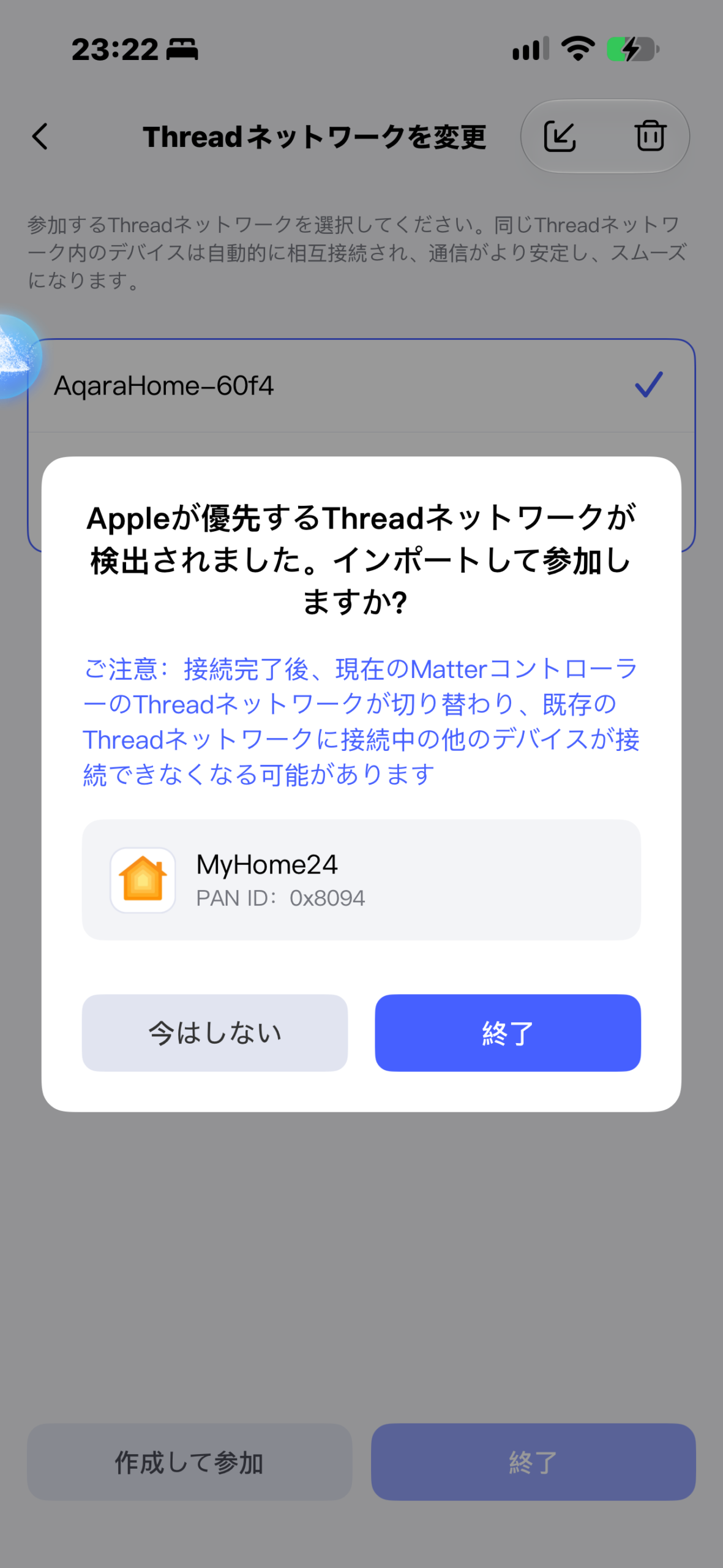
- 「終了」をタップする
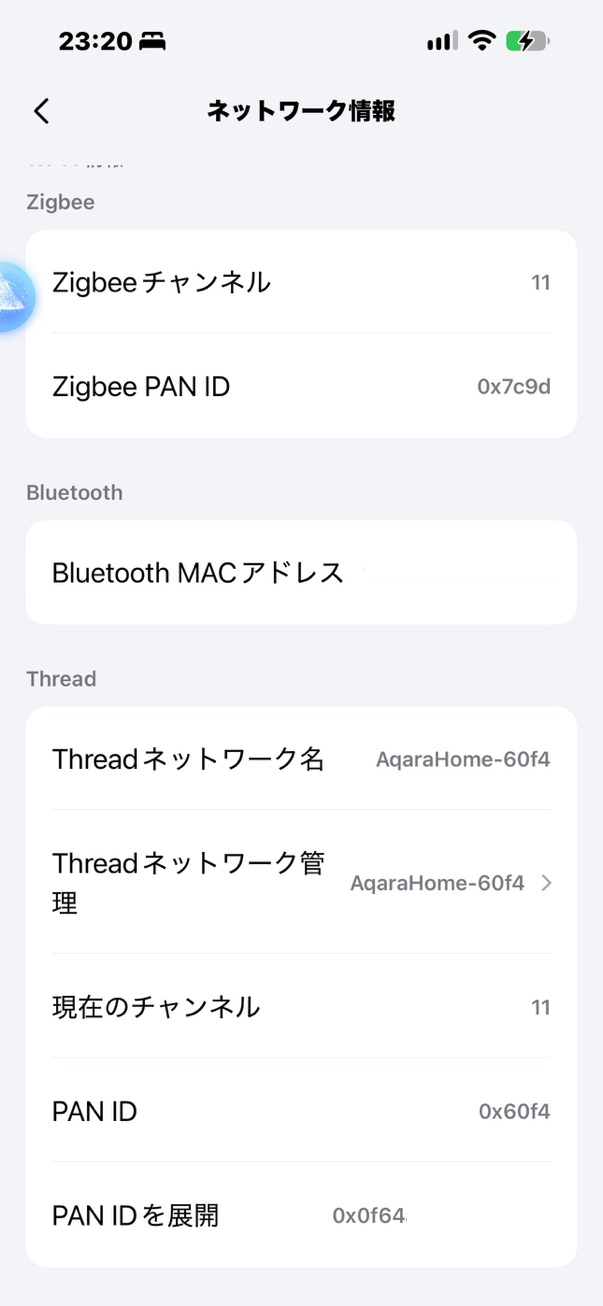
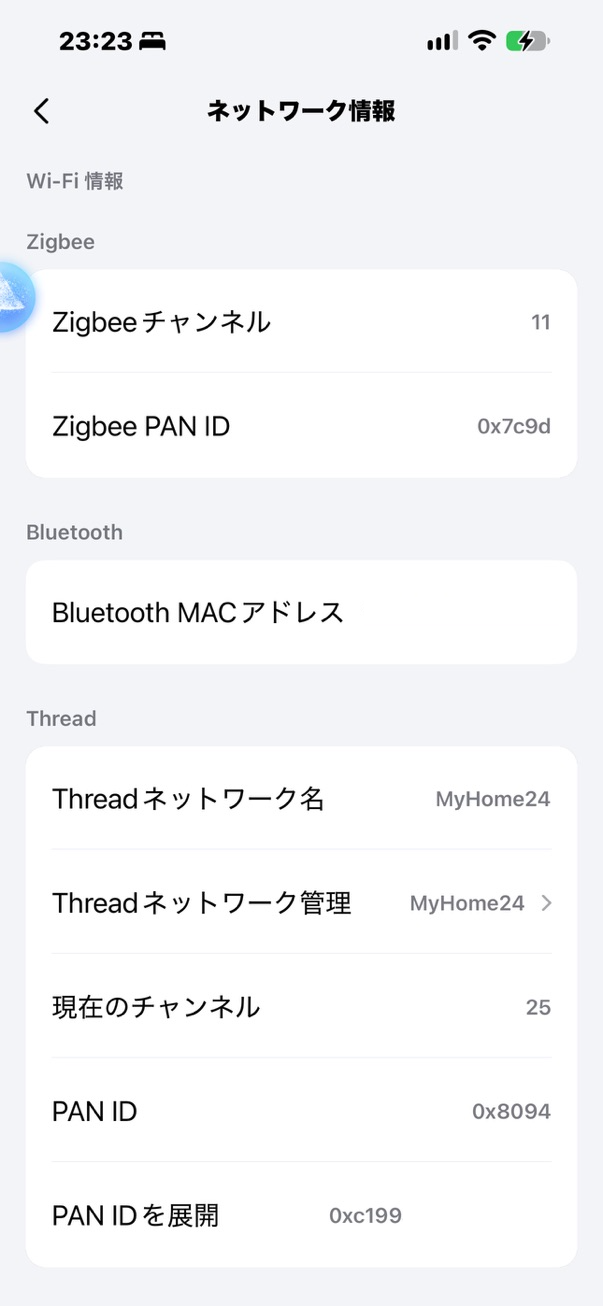
iPhone のキーチェーンに保存されている Apple の Thread ネットワークの情報を、Aqara のアプリが読み出して M100 に渡しているようです。そのため、この操作は iPhone でしかできず、Android のアプリでは常に別ネットワークになるそうです。設定前後の、「ネットワーク情報」画面を下に示します。
インポートの画面には、「接続完了後、現在の Matter コントローラーの Thread ネットワークが切り替わり、既存の Thread ネットワークに接続中の他のデバイスが接続できなくなる可能性があります」という注意が出ます。M100 の古いネットワーク(AqaraHome-60f4)に Thread の機器をつないでいた場合は、つなぎ直しになりそうです。私はまだ M100 に何もつないでいなかったので、問題ありませんでした。M100 を Apple のネットワークに参加させるなら、買ってすぐ、機器をつなぐ前にやるのがおすすめです。
「ネットワーク情報」の表示は、次のように変わりました。
| インポート前 | インポート後 | |
|---|---|---|
| Thread ネットワーク名 | AqaraHome-60f4 | MyHome24 |
| 現在のチャンネル | 11 | 25 |
| PAN ID | 0x60f4 | 0x8094 |
| 拡張 PAN ID | 0x0f64… | 0xc199… |
dns-sd -L でも、M100 の nn が MyHome24 に変わり、xp が HomePod mini と同じ値になりました。
% dns-sd -L "Aqara HubM100 #63D8" _meshcop._udp local.
 ... vn=Aqara mn=HubM100 nn=MyHome24 xp=?????OA? tv=1.3.0 ...
おまけ: Apple の Thread のチャンネルがわかった
Apple の Thread ネットワークのチャンネルは、Apple の機器からは見ることも変えることもできません。M100 を参加させたことで、Aqara のアプリに Apple の Thread は チャンネル25 だと表示されました。
Zigbee と Thread は同じ 802.15.4 の無線を使うので、Zigbee2MQTT のチャンネルと重なると帯域を分け合うことになります。Zigbee2MQTT は初期値のチャンネル11のままなので、十分離れていて安心しました。Wi-Fi の 1/6/11ch と重なりにくいのも 802.15.4 の 15/20/25 あたりなので、チャンネル25は良い位置です。
パーティション ID の謎:バイト順が逆だった
同じネットワークに参加したのに、pt(パーティション ID)は HomePod mini と M100 で違う値に見えました。
Thread には「ネットワーク」と「パーティション」という2つの単位があります。
- ネットワーク:ネットワーク名、拡張 PAN ID、ネットワーク鍵が同じもの。設定の上でのまとまり
- パーティション:無線で実際につながっている機器のまとまり。パーティションごとにリーダーが1台いて、リーダーがパーティション ID を決める
同じネットワークでも、電波が届かず島が分かれていると、別々のパーティションになります(電波が届くようになると、自動で1つにまとまります)。先に示した例では、図の右と左にそれぞれメッシュがあります。左右のメッシュは繋がっていないので、同じネットワークだとすると、別のパーティションになっていると考えられます。このメッシュの間に、Threadルーターが敷き詰められてつながると、パーティションは同じものになります。
( https://www.threadgroup.org/ )
今回、HomePod miniとM100の距離は2mくらいなので、電波は十分に届き、同じパーティションにあるはずです。不思議に思って、それぞれを再起動して観察すると、次のことがわかりました。
- M100 を再起動しても、
ptは変わらない - HomePod mini を再起動すると、HomePod mini と M100 の両方の
ptが変わる
そこで、新しい pt を並べてみました。
HomePod mini: pt=\\x17\;\\x10\\x1C
M100:         pt=\\x1C\\x10\;\\x17
dns-sd は、表示できないバイトを \\x.. の16進で、表示できるバイトはそのまま文字で表示します。\; は ; の文字で、16進では 0x3B です。バイトに直すと、
HomePod mini: 17 3B 10 1C
M100: 1C 10 3B 17で、同じ値がバイト順だけ逆になっていたのでした。どちらかがビッグエンディアン、どちらかがリトルエンディアンで広告しているようです。
再起動したときの動きも、これで説明できます。HomePod mini がリーダーになっていて、M100 を再起動しても既存のパーティションに参加し直すだけなので、pt は変わりません。HomePod mini を再起動すると、新しいリーダーが新しいパーティション ID を決め、M100 もそれに従うので、両方が変わります。2台は最初から同じパーティションだったわけです。
ちなみに、リーダーは、ボーダールーターに限らず、ルーターの中から自動で1台が選ばれます。今回は、HomePod miniを再起動するとptが変わったことから、上述のように、HomePod miniがリーダーだった可能性が高いです。リーダーがいなくなったので、残った機器が新しいリーダーを選び、新しいパーティションIDになったと考えられます。
冗長化のテスト
最後に、HomePod mini の電源を抜いて、Onvis のスマートプラグ(Matter over Thread)をホームアプリから操作してみました。
抜いた直後は、操作できませんでした。やはりだめかと思いましたが、5〜10分ほど待つと、操作できるようになりました。
ボーダールーターが入れ替わると、Thread の機器は新しいボーダールーター経由の経路やアドレスに切り替え、M100 に登録し直します。ホームの側がそれを見つけ直すまでに、数分かかるようです。冗長化のテストをするときは、抜いてすぐに判断せず、しばらく待ってから確認するのがポイントでした。
テストが終わったら、HomePod mini の電源を戻すのを忘れずに。なお、M100 が肩代わりするのは Thread のボーダールーターの役割だけです。宅外からの操作やオートメーションを担うホームハブの役割は代わりません。現在の構成では、古いApple TVが、ホームハブの役割を引き継ぎました。
離れや遠い部屋にも Thread を延ばせる
Thread の電波が届かない離れや物置、遠い部屋でも、LAN(Wi-Fi)さえつながっていれば、M100 を置くだけで Thread の機器を使えます。例えば、母屋にHomePod miniがあり、そこで、上記のようにM100をボーダールーターとして設定したとします。M100 は MyHome24 の設定を保存しているので、電源を抜いて離れに持って行けば、そのまま同じネットワークのボーダールーターとして動きます。
この場合、離れに持って行った M100 は母屋の HomePod mini と電波でつながらないので、別のパーティションになります。それでも、それぞれのボーダールーターが LAN への出入り口になるので、Apple Home からはどちらの機器も操作できます。条件は、離れの LAN が母屋と同じセグメントにあること(IPv6 のルータ広告(RA)や mDNS が届くこと)です。
Zigbee だと、1つのネットワークにコーディネーターは1台だけなので、離れには別の Zigbee2MQTT を置いて、別のネットワークとして運用するしかありませんでした。最初から IP のネットワークとして作られている Thread の良さを感じるところです。
M100 の使い道
いろいろ試した結果、M100 は Apple Home の補助のボーダールーターとして使うのが良いと考えています。
- 安価にボーダールーターを増やして冗長化する:今回試したとおりです
- Thread の電波が届かない場所に Thread を延ばす:上で書いた離れの例です
一方、Thread 対応の Apple のホームハブを持っていない人が、M100 を最初のボーダールーターにする使い方は、あまりおすすめしません。Aqara のアプリで作った Thread ネットワークの情報は iPhone のキーチェーンに保存されないそうなので、ホームアプリから Thread の機器を追加できるかがわかりません。また、後から HomePod mini などを買って M100 を Apple のネットワークに移すと、古いネットワークにつないでいた機器はつなぎ直しになりそうです。
また、M100 は Matter のコントローラーでもあり、他社の Matter 機器を Aqara のアプリに追加することもできます。ただ、Apple Home を中心に使うなら、他社の Matter 機器は Apple Home に直接追加するのが素直です。なお、Zigbee については、Aqara のハブは基本的に Aqara の製品にしか対応していないので、他社の Zigbee 機器は Zigbee2MQTT で使うのが良いです。
まとめ
Aqara Hub M100 を Apple の Thread ネットワークに参加させて、HomePod mini と並ぶ2台目のボーダールーターにしました。
- M100 は、そのままでは Apple とは別の Thread ネットワークを作る。HomeKit に追加しても変わらない。同じThreadのボーダールーターにするために、HomeKitにブリッジとして追加する必要はなかった。
- iPhone の Aqara Home アプリの「Thread ネットワーク管理」で、Apple のネットワークをインポートすると参加できる。M100 に機器をつなぐ前にやるのがおすすめ
- Mac の
dns-sd -Lで、nnとxpが一致すれば同じネットワーク。ptは機器によってバイト順が逆に表示されることがある - HomePod mini を止めると、数分後には M100 経由で Thread の機器を操作できた
Threadに対応するApple TVやHomePodに比べて、安価に Thread の冗長化や拡張ができるのは、うれしいところです。

付録:Linuxでボーダールータを確認する
コマンドで確認
dns-sd コマンドは、AppleのmDNS実装(mDNSResponder)に付いてくるコマンドなので、macOSには最初から入っていますが、Linuxにはありません。Raspberry Pi OSやUbuntuでは、Avahiの avahi-browse が代わりになります。以下のようにaptでインストールします。
sudo apt install avahi-utils avahi-daemonavahi-browse は avahi-daemon を通して動くので、デーモンも必要です。Raspberry Pi OSには avahi-daemon がたいてい最初から入っていますが、Ubuntu Serverには入っていないことが多いです。dns-sd との対応は、以下です。
| macOS | Linux |
|---|---|
dns-sd -B _meshcop._udp |
avahi-browse -t _meshcop._udp |
dns-sd -L "名前" _meshcop._udp local. |
avahi-browse -rt _meshcop._udp(全部まとめて詳細を表示) |
dns-sd -B _matter._tcp |
avahi-browse -t _matter._tcp |
dns-sd -G v6 ホスト名 |
avahi-resolve -6 -n ホスト名 |
- -t: 一覧を出したら終了します。Ctrl-Cが要りません。
- -r: ホスト名、アドレス、TXTレコードまで表示します。
- -a: すべてのサービスを表示します。
なお、xp や pt のようなバイナリの値は、dns-sd とは表示の仕方が違います。そのため、Macで見たときと同じ文字列にはなりません。比べるときは、同じツール同士で比べてください。
プログラムで確認
Claudeが、パラメータの値を16進数で表示するPythonプログラムを作ってくれました。 zeroconf ライブラリを使用します。
sudo apt install python3-zeroconfで、zeroconf ライブラリをインストールした後、以下のプログラムを適当な名前の(例えばmeshcop.py) ファイルとして保存します。
#!/usr/bin/env python3
# meshcop.py: Threadボーダールーターの主なTXTを16進で表示する
import time
from zeroconf import Zeroconf, ServiceBrowser

T = "_meshcop._udp.local."
zc = Zeroconf()
names = set()

class L:
    def add_service(self, zc, t, n): names.add(n)
    def update_service(self, zc, t, n): names.add(n)
    def remove_service(self, zc, t, n): pass

ServiceBrowser(zc, T, L())
time.sleep(3)
for n in sorted(names):
    info = zc.get_service_info(T, n, timeout=3000)
    if not info:
        continue
    p = info.properties
    s = lambda k: (p.get(k) or b"").decode(errors="replace")
    h = lambda k: (p.get(k) or b"").hex()
    print(n)
    print(f"  vn={s(b'vn')} mn={s(b'mn')} nn={s(b'nn')} tv={s(b'tv')}")
    print(f"  xp={h(b'xp')} pt={h(b'pt')} xa={h(b'xa')}")
zc.close()
これを動かせば、結果が表示されます。
$ python3 meshcop.py
Aqara HubM100 #E41A._meshcop._udp.local.
  vn=Aqara mn=HubM100 nn=MyHome24 tv=1.3.0
  xp=c199... pt=9357542c xa=...c63b
オフィス._meshcop._udp.local.
  vn=Apple mn=BorderRouter nn=MyHome24 tv=1.4.0
  xp=c199... pt=2c545793 xa=...041f
nnとxpが同じならば、同じThreadネットワークに属しています。ptが違う場合(上の例ではエンディアンが違うだけで同じです)は、電波の届いていない独立したメッシュに属しているということになります。
コメント